Документация › Проект и бот › Продвинутые настройки
Продвинутые настройки бота
Обновлено 31 октября 2026 г.
Помимо промпта, поведение бота тонко настраивается, как он разбивает ответы, ждёт ли, пока клиент допишет, в какие часы работает, как реагирует на оператора, что делает со спамом. Эта статья: карта всех рычагов.
⏱ 11 мин · 👤 для владельца · 🟢 live
За 30 секунд:
- Бот «печатает по частям», ждёт, пока клиент допишет, может работать по расписанию, уступать оператору, защищаться от спама.
- Всё это, настройки проекта (
agent_config), у каждой есть разумное значение по умолчанию.- Трогай по необходимости: дефолты подобраны так, чтобы работало «из коробки».
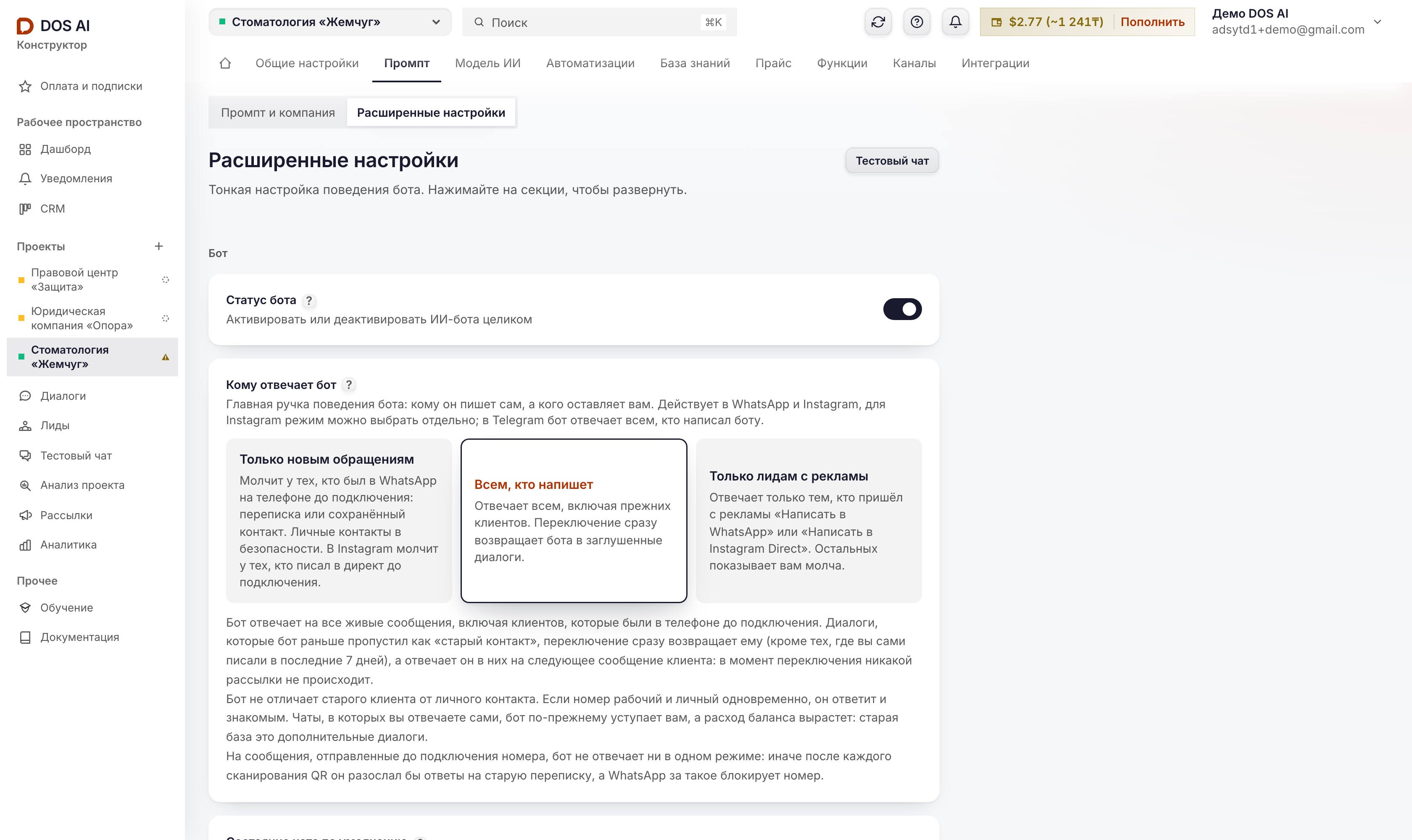
📍 Где найти. Вкладка проекта «Промпт» → подвкладка «Расширенные настройки». Разделы раскрываются по клику: История переписки, Расписание работы, Распознавание медиа, Буферизация сообщений, Длина и разбивка ответов, Видимость данных клиента, Контроль оператора, Лимиты, Спам-защита. Над разделами, в самом верху подвкладки, стоят «Статус бота» и карточка «Кому отвечает бот», а выбор модели живёт на отдельной вкладке «Модель ИИ».
Ответы: разбивка и темп
| Настройка | По умолчанию | Что делает |
|---|---|---|
split_messages | вкл | разбивать длинный ответ на несколько коротких сообщений |
split_delay_seconds | 4 сек | пауза между частями (эффект печатания) |
split_threshold | 300 симв. | с какой длины начинать разбивать |
split_max_length | 500 симв. | макс. длина одной части |
split_max_parts | 3 | макс. число частей |
quote_client_message | вкл | первый пузырь ответа привязан к сообщению клиента, как «Ответить» в WhatsApp: у пачки цитируется последнее, у голосового или фото само голосовое или фото |
highlight_key_facts | вкл | «Выделять главное»: бот пишет жирным цену, дату и время, адрес (одно-два выделения на ответ) и нумерует шаги. В WhatsApp и Telegram это жирный шрифт, в Instagram жирного нет, там главное идёт отдельной строкой |
paragraph_breaks | вкл | «Абзацы между мыслями»: бот делит ответ на абзацы пустой строкой (длинная фраза своим абзацем, две короткие вместе, вопрос в конце отдельно), чтобы ответ не шёл сплошным текстом. Выключено: плотный текст, каждая мысль с новой строки, но без пустых строк |
💡 Разбивка делает бота «живее»: клиент видит несколько коротких реплик вместо стены текста. Подробнее про механику: JSON-ответ бота.
📝 Каждая мысль с новой строки: у всех ботов, без кнопки. С 08.10.2026 платформа просит модель начинать новую мысль с новой строки, а перечисления (часы, адрес, цены нескольких услуг, шаги) писать по пункту на строку, чтобы ответ не читался сплошным абзацем. С 15.10.2026 это делает сама платформа перед отправкой: каждая фраза ответа встаёт с новой строки («Здравствуйте)» и с новой строки «Чем могу помочь?»), а списки, анкеты и реплики в кавычках остаются как написаны. Короткий ответ при этом по-прежнему приходит одним сообщением. Ссылки в ответе бота всегда уходят полным адресом с https://, чтобы клиент открыл их одним нажатием. С 15.10.2026 платформа также сама ставит пустую строку между блоками ответа (приветствие, ответ, список, вопрос), отделяет реплики сценки и приводит пункты списка к виду «- пункт»: это не зависит от модели. Кнопка «Выделять главное» добавляет к этому жирный на цену, время и адрес (платформа ставит его сама, если модель не поставила), короткий курсив для ремарок и нумерацию. С 15.10.2026 она включена по умолчанию у всех ботов. Если в вашей переписке жирный читается как реклама, выключите её: выбор за владельцем. В тест-чате выделение видно так же, как его увидит клиент в WhatsApp.
📝 Абзацы между мыслями (с 19.10.2026, включено у всех ботов). Раньше платформа ставила пустую строку только вокруг списка, после приветствия и перед последним вопросом, а ответ из трёх-четырёх мыслей (цена, условия, что дальше) шёл строками вплотную и читался с телефона стеной. Теперь бот делит ответ на абзацы сам, а платформа дособирает их перед отправкой: длинная фраза идёт своим абзацем, две короткие остаются вместе, строка с двоеточием на конце держится за следующую. То же касается дожимов. Если вам нужен плотный текст, выключите кнопку «Абзацы между мыслями» в разделе «Длина и разбивка ответов»: каждая мысль останется с новой строки, только без пустых строк.
Буферизация: дождаться, пока клиент допишет
Клиенты часто пишут мысль несколькими сообщениями подряд («Здравствуйте» / «хочу записаться» / «на завтра»). Чтобы бот не отвечал на каждое по отдельности, есть буфер:
| Настройка | По умолчанию | Что делает |
|---|---|---|
buffer_delay_seconds | 7 сек | сколько ждать тишины, когда клиент пишет очередью; одиночное сообщение бот берёт в работу через 6 секунд или через это значение, если оно меньше |
buffer_delay_media_seconds | 5 сек (у нового проекта 7 сек) | ожидание для медиа (фото/голос) |
Бот ждёт, пока сообщения перестанут приходить, и отвечает на всё разом, как живой человек.
Одиночное сообщение бот берёт в работу через 6 секунд: этого хватает, чтобы человек успел дописать вторую строку, и ответ не затягивается. Если в настройке меньше 6 секунд, бот ждёт столько, сколько в настройке. Если клиент дописал, пока бот сочинял ответ, этот ответ не уходит: бот отвечает на все сообщения сразу, одним ответом. Так работает во всех проектах.
Пример. 11:12:15 клиентка пишет «Штатив есть? И доставка у вас есть?», 11:12:20 «По городу». 11:12:29 бот склеивает два сообщения и начинает писать, сначала ищет штатив в каталоге. 11:12:30 клиентка дописывает «Или нужно самой вызвать?». 11:12:48 ответ готов, но бот видит дописку, этот ответ не отправляет и пишет заново, сразу на все три сообщения. Клиентка получает одно сообщение.
Исключение одно: бот уже что-то сделал по первому сообщению (записал, создал заявку, выставил счёт, позвал менеджера). Тогда клиент сначала получает подтверждение, а на дописку бот отвечает следом: переписывая ответ, бот повторил бы действие. Поиск по каталогу исключением не считается, если у функции поиска стоит галочка «Только ищет, ничего не меняет» (настройки функции, раздел «После вызова»): поиск бот спокойно повторит.
За ответ, который бот выбросил и переписал, списывается половина его цены: бот его уже написал. Вторая половина сразу возвращается на баланс, в истории баланса это строка «Возврат за недоставленное сообщение». Пример: ответ стоил 8 центов, спишется 4.
Кому отвечает бот
Одна настройка (engage_mode) с тремя взаимоисключающими вариантами. Живёт на вкладке «Промпт» → «Расширенные настройки»: карточка «Кому отвечает бот» стоит в самом верху, сразу под «Статусом бота», над свёрнутыми разделами.
| Вариант | Кому бот отвечает |
|---|---|
| Только новым обращениям | Тем, кто написал впервые после подключения номера. Контакты, которые были в телефоне раньше, остаются за вами: их сообщения видны в «Диалогах», но бот в них не пишет |
| Всем, кто напишет (у нового проекта) | Плюс клиентам, которые были в телефоне до подключения. Переключение сразу возвращает бота в диалоги, которые он раньше пропустил как «старый контакт» (кроме тех, где вы сами писали в последние 7 дней), и дальше он отвечает в них, когда клиент пишет снова |
| Только лидам с рекламы | Только тем, кто пришёл с рекламы «Написать в WhatsApp» (Click-to-WhatsApp) или «Написать в Instagram Direct». Для номера, где параллельно работают живые менеджеры: обычные и личные чаты бот не трогает, показывает их вам без ответа |
В каких каналах действует. В WhatsApp и Instagram (в Instagram с 8 октября 2026, до этого настройка там не работала, хотя кабинет обещал «все каналы»). В Instagram «прежний контакт» это человек, с которым у аккаунта была переписка в директе до подключения бота: при первом сообщении нового собеседника платформа спрашивает об этом Meta, и если Meta не ответила, бот отвечает (новый клиент дороже). Свежий клик по рекламе возвращает боту диалог, который он пропустил как «прежний контакт» или «не с рекламы», если вы не писали в этот чат сами в последние полчаса. В Telegram бот отвечает всем, кто написал боту: прежних контактов у Telegram-бота не бывает, а рекламы с переходом в бота нет.
Отдельный режим для Instagram. Если Instagram подключён, в той же карточке ниже есть строка «В Instagram»: «Как выше» (по умолчанию, Instagram следует общему режиму) или один из трёх режимов. Так WhatsApp можно держать в режиме «Только новым обращениям», чтобы бот не писал знакомым, а в Instagram отвечать всем, кто напишет в директ, включая тех, кто писал до подключения бота. Переключение Instagram на «Всем, кто напишет» возвращает бота только в диалоги Instagram, общий режим их не трогает, и наоборот. В режиме «Всем, кто напишет» диалог Instagram, который бот раньше пропустил как «прежний контакт», возвращается боту и на следующем сообщении клиента, если вы не писали в этот чат сами в последние 7 дней.
С 14 сентября 2026 новый проект стартует в режиме «Всем, кто напишет»: человек, подключивший номер, ждёт, что бот ответит всем, и молчание в половине чатов читается как поломка. Проекты, созданные раньше, остаются в режиме «Только новым обращениям», пока владелец его не сменит. Если рабочий номер это ещё и личная переписка, переключи на «Только новым обращениям»: в мягком режиме бот ответит и знакомым, и подрядчикам. В строгом режиме в диалоге со старым контактом кабинет показывает, что включён строгий режим, и кнопку включить бота здесь.
Что важно знать про режим «Всем, кто напишет»:
- переключение ничего не рассылает: оно только снимает паузу с пропущенных диалогов, а пишет бот лишь в ответ на следующее сообщение клиента;
- бот не отличает давнего клиента от личного контакта. Если номер рабочий и личный одновременно, он ответит и знакомым;
- бот не лезет в чаты, где вы переписываетесь сами. Если вы или ваш оператор писали в чате старого контакта в последние 7 дней (с телефона, из кабинета, из приложения Instagram), бот в этот чат не войдёт, даже когда собеседник напишет снова. Чат, где вы неделю не писали, бот подхватит на следующем сообщении клиента. Неделя считается по дате самого сообщения: старая переписка, которая подтянулась из телефона после подключения, свежей не считается. Так работает с 23 октября 2026, до этого бот возвращался в такой чат уже через полчаса вашего молчания;
- чаты, где вы отвечаете сами, бот по-прежнему уступает вам (пауза при ответе оператора), а диалоги, из которых бота убрали руками или которые закрыты передачей менеджеру, режим не будит;
- расход баланса вырастет: старая база это дополнительные диалоги.
На сообщения, отправленные до подключения номера, бот не отвечает ни в одном режиме. Иначе после каждого сканирования QR он разослал бы ответы на старую переписку, а WhatsApp блокирует номера именно за такой всплеск.
Настройки рекламного фильтра
| Настройка | По умолчанию | Что делает |
|---|---|---|
engage_mode | all (только новым обращениям); у нового проекта existing_too | existing_too = всем, кто напишет; ad_gated = только рекламные лиды |
engage_ad_ids | пусто | пусто = ЛЮБАЯ реклама; список = ТОЛЬКО перечисленные объявления |
instagram_engage_mode | пусто (как engage_mode) | свой режим для Instagram, те же три значения |
В список можно вставлять (по одному в строке):
- ID объявления из Ads Manager (числа вида
1202…), самый надёжный способ: передаётся со 100% рекламных лидов и виден ещё до запуска рекламы; - ссылку на рекламный пост (
https://www.instagram.com/p/…/), тоже работает заранее, но у части лидов ссылка не передаётся (короткие fb.me-переходы).
Как настроить фильтр ДО запуска рекламы (передайте таргетологу):
- Создайте кампанию и объявления как обычно, запускать не обязательно, достаточно, чтобы объявления были созданы.
- В Ads Manager откройте вкладку «Объявления» → «Столбцы: настроить столбцы» → включите столбец «ID объявления» (Ad ID).
- Скопируйте ID нужных объявлений и вставьте их в поле настроек, по одному в строке.
- ⚠️ При дублировании объявления или перезапуске креатива у копии появляется новый ID: добавьте и его. Один и тот же креатив, запущенный дважды: это два разных объявления с разными ID и разными ссылками на пост.
ID уже пришедшего лида виден в его диалоге: карточка справа → блок «Источник, реклама». Лид, отсечённый фильтром, не пропадает, он сохраняется в CRM с пометкой для оператора, просто бот на него не отвечает.
Перехват оператором и остановки
| Настройка | По умолчанию | Что делает |
|---|---|---|
pause_on_operator | вкл | ставить ИИ на паузу, когда оператор пишет в чат |
ignore_first_operator_message | выкл | не паузить на первом сообщении оператора |
pause_ai_after_answered_call | вкл | состоявшийся звонок выключает бота в этом чате: входящий сразу, ваш исходящий когда WhatsApp пришлёт запись о нём (обычно через несколько минут, см. ниже) |
exception_phrases | - | фразы-исключения, после которых пауза не ставится |
auto_resume_enabled + auto_resume_* | выкл | одно правило: через заданный срок бот снова отвечает клиенту, как только тот напишет. Первым бот не пишет никогда. Срок считается от вашего последнего сообщения в чате, а если бот замолчал сам (упёрся в потолок ответов, сработала защита, диалог очищен), от момента паузы |
Выключить бота во всех чатах сразу
Откройте «Обзор» проекта и нажмите «Поставить на паузу». Бот перестанет отвечать во всех каналах и во всех диалогах, пока вы не нажмёте «Включить бота» там же. Сообщения клиентов при этом приходят в «Диалоги», отвечать на них можно руками.
Отвязывать WhatsApp на телефоне ради паузы не нужно: после отвязки номер подключается заново только по QR-коду.
Позвонили клиенту сами: как выключить бота
Если клиент позвонил вам и вы взяли трубку, бот в этом чате замолкает сразу.
Если звонили вы, бот тоже замолчит, но не сразу. О звонке с вашего телефона WhatsApp сообщает подключённому устройству записью в чате, и приходит она с задержкой: обычно через несколько минут после разговора, иногда позже. Как только запись дошла, бот в этом чате выключается. Звонок старше двух часов бота уже не выключает: к тому моменту клиента мог вести бот, и обрывать его молча было бы хуже.
Выключить бота сразу после разговора можно за секунду: напишите что-нибудь в этот же чат («созвонились», «всё обсудили», что угодно). Бот увидит, что в диалог пришёл живой человек, и замолчит по обычному правилу перехвата. Это то же самое, что происходит, когда вы отвечаете клиенту руками.
Второй способ, если писать не хочется: откройте диалог в кабинете и нажмите переключатель «Отвечает бот» в шапке переписки, он сменится на «Бот молчит».
Три функции про остановки («Остановить диалог», «Отложить дожимы», «Отключить дожимы») стоят у каждого проекта с рождения и живут в разделе «Функции»: там же их можно выключить, поправить описание «когда вызывать» или удалить.
Подробно про перехват, Диалоги; про три функции, Функции, разделы 7.8-7.10.
Расписание работы (рабочие часы)
| Настройка | По умолчанию | Что делает |
|---|---|---|
schedule_enabled | выкл | включить рабочие часы |
schedule | Пн-Пт 09:00-20:00, Сб 09:00-18:00, Вс выкл | график по дням |
timezone | пояс браузера при создании (иначе Asia/Almaty) | часовой пояс проекта: задаётся на вкладке Общие настройки → Основное, по нему живут расписание, дожимы и весь кабинет (время сообщений, фильтры, графики) |
offline_message | дежурный текст | автоответ вне рабочих часов |
Вне рабочих часов бот не тратит токены: сохраняет сообщение клиента (оператор увидит его в CRM) и один раз на диалог шлёт автоответ «сейчас нерабочее время».
Память диалога
| Настройка | По умолчанию | Что делает |
|---|---|---|
history_message_limit | 30 | сколько последних сообщений бот «помнит». В диалоге, где писал оператор, бот видит до 200 сообщений: после включения он понимает разговор, который вёл человек |
history_time_limit | 2 недели (у нового проекта без ограничения) | за какой период берётся история |
Защита от спама
| Настройка | По умолчанию | Что делает |
|---|---|---|
spam_protection_enabled | выкл (у нового проекта вкл) | включить лимиты |
spam_message_limit / spam_duration_seconds | 5 / 60 сек (у нового проекта 30 / 60 сек) | сколько сообщений за окно допустимо |
spam_daily_limit | 100 (у нового проекта 300) | макс. сообщений в день от одного |
spam_response_message | «Пожалуйста, подождите…» | ответ при срабатывании |
spam_repeat_threshold | 3 (у нового проекта 5) | сколько одинаковых сообщений подряд считать спамом |
spam_auto_block | вкл (у нового проекта выкл) | при срабатывании выключить бота на диалоге и пометить лида проигранным |
⚠️ Автоблок срабатывает и на живом человеке: при пороге 3 три «ок» подряд за разговор уже считаются спамом, и бот на этом диалоге выключается, пока его не включат вручную. Поэтому новому проекту защита включена с порогами под флуд и без автоблока: сработав, бот пропускает ответ, а не теряет клиента.
Распознавание медиа
| Настройка | По умолчанию | Что делает |
|---|---|---|
recognize_audio | вкл | расшифровывать голосовые |
recognize_images | вкл | «видеть» картинки |
recognize_pdf | вкл | читать PDF |
recognize_documents | вкл | читать документы (DOCX и т.п.) |
read_links | вкл | открывать ссылки из сообщения клиента (сайт, Instagram, объявление) и читать заголовок и текст страницы: до двух ссылок на сообщение, закрытые адреса не открываются |
recognize_video | выкл | «Смотреть видео»: бот смотрит видео клиента до 2 минут (кадры и звук), сначала пишет «Секунду, смотрю видео», потом отвечает по содержанию. Видео длиннее 2 минут не смотрит и денег за него не берёт |
video_ack_text | пусто | своя фраза вместо «Секунду, смотрю видео». Пусто: бот пишет её на языке клиента (русский, казахский, английский) |
⚠️ Распознавание голоса, картинок и просмотр видео тратят баланс (это отдельная обработка). Если не нужно, выключи. См. Сколько стоит сообщение.
Как бот смотрит видео
- Работает в WhatsApp (обычное видео, кружок, видео файлом), Telegram, Instagram и в тест-чате.
- Бот берёт несколько кадров по порядку и расшифровывает звук, как голосовое, и отвечает по тому, что увидел и услышал.
- «Секунду, смотрю видео» уходит, только когда бот точно будет отвечать. На пачку видео подряд он пишет это один раз.
- В «Диалогах» под видео есть строка «Что увидел бот»: раскройте её, чтобы прочитать, что бот понял.
- Файл больше 25 МБ (в Telegram больше 20 МБ) бот посмотреть не может: он честно скажет об этом и попросит описать словами.
- Сам файл при этом сохраняется в «Диалогах»: из WhatsApp до 100 МБ, чтобы вы открыли его в кабинете. Файл больше 100 МБ остаётся только в телефоне, в переписке будет пометка «файл слишком большой: смотрите в WhatsApp».
- Видео клиентов хранятся 3 месяца, потом удаляются сами: на месте файла в переписке пометка «Видео удалено», подпись клиента и строка «Что увидел бот» остаются. Нужное видео скачайте из «Диалогов» заранее. Фото, голосовые и документы не удаляются.
- В группах WhatsApp бот смотрит видео, только когда к нему обратились (отметили или ответили на его сообщение), так же, как читает там фото и документы. «Секунду, смотрю видео» в группу он не пишет: ответ приходит одним сообщением.
Запись на приём (календарь)
Настройки записи живут не здесь, а внутри самой функции записи: открой Функции → функцию записи → её конфиг. Там задаются длительность приёма (по умолчанию 60 мин), горизонт показа свободных окошек (7 дней), рабочие часы и дни записи, перерыв между приёмами и минимальное предупреждение (60 мин).
⚠️ Раньше эти же параметры дублировались настройками проектаcalendar_*. Их убрали 2026-06-13, потому что редактор писал в одно место, а бот читал другое, и половина настроек молча не работала. Сейчас источник один, конфиг функции. Если встретишьcalendar_*в старых заметках, это уже мёртвые ключи.
Подробно: Запись на приём и Google Календарь.
Простыми словами
Думай об этих настройках как о «характере» бота помимо промпта. Можно сделать так, чтобы он отвечал короткими репликами, как в живом чате, а не стеной текста. Можно научить его не торопиться с ответом, пока клиент дописывает мысль в несколько сообщений. Можно задать рабочие часы, и ночью он будет вежливо отвечать «мы на связи с утра», не тратя при этом деньги. Можно настроить, чтобы он уступал, как только в чат заходишь ты, и сам возвращался к работе через заданное время.
Хорошая новость: всё это уже настроено по уму «из коробки». Лезть туда стоит, только когда хочешь что-то конкретное, например, включить рабочие часы или защиту от спама. Остальное спокойно оставляй как есть.
Дальше: → Обзор каналов
Связано: Системный промпт · Выбор модели · Дожимы · Диалоги
Не получилось? → Бот не отвечает