Документация › Работа с клиентами › Диалоги
Диалоги: лента, перехват, «AI на паузе»
Обновлено 24 октября 2026 г.
«Диалоги» это центр, где ты видишь все переписки бота с клиентами в реальном времени и можешь в любой момент вмешаться, взять разговор на себя, поставив ИИ на паузу.
⏱ 9 мин · 👤 для владельца и оператора · 🟢 live
За 30 секунд:
- Раздел «Диалоги» (проект →
chats): лента всех переписок, обновляется сама, без F5.- У каждого диалога в шапке, переключатель «Отвечает бот»: если на нём красным написано «Бот молчит», в этом чате бот выключен.
- Начал писать клиенту вручную → ИИ автоматически встаёт на паузу (настраивается). Это перехват.
- Если пишешь, а ИИ ещё включён, увидишь подсказку «ИИ всё ещё отвечает, выключите „AI" в шапке», чтобы не отвечать вдвоём.
- Каналы WhatsApp, Telegram и Instagram видны вместе, помечены значком.
Что это и зачем
Бот общается с клиентами сам, но иногда нужно вмешаться: сложный вопрос, дорогой клиент, жалоба. Раздел «Диалоги» (route /projects/<id>/chats) показывает все переписки списком и панель открытого чата рядом. Всё обновляется в реальном времени: новые сообщения и статусы прилетают сами.
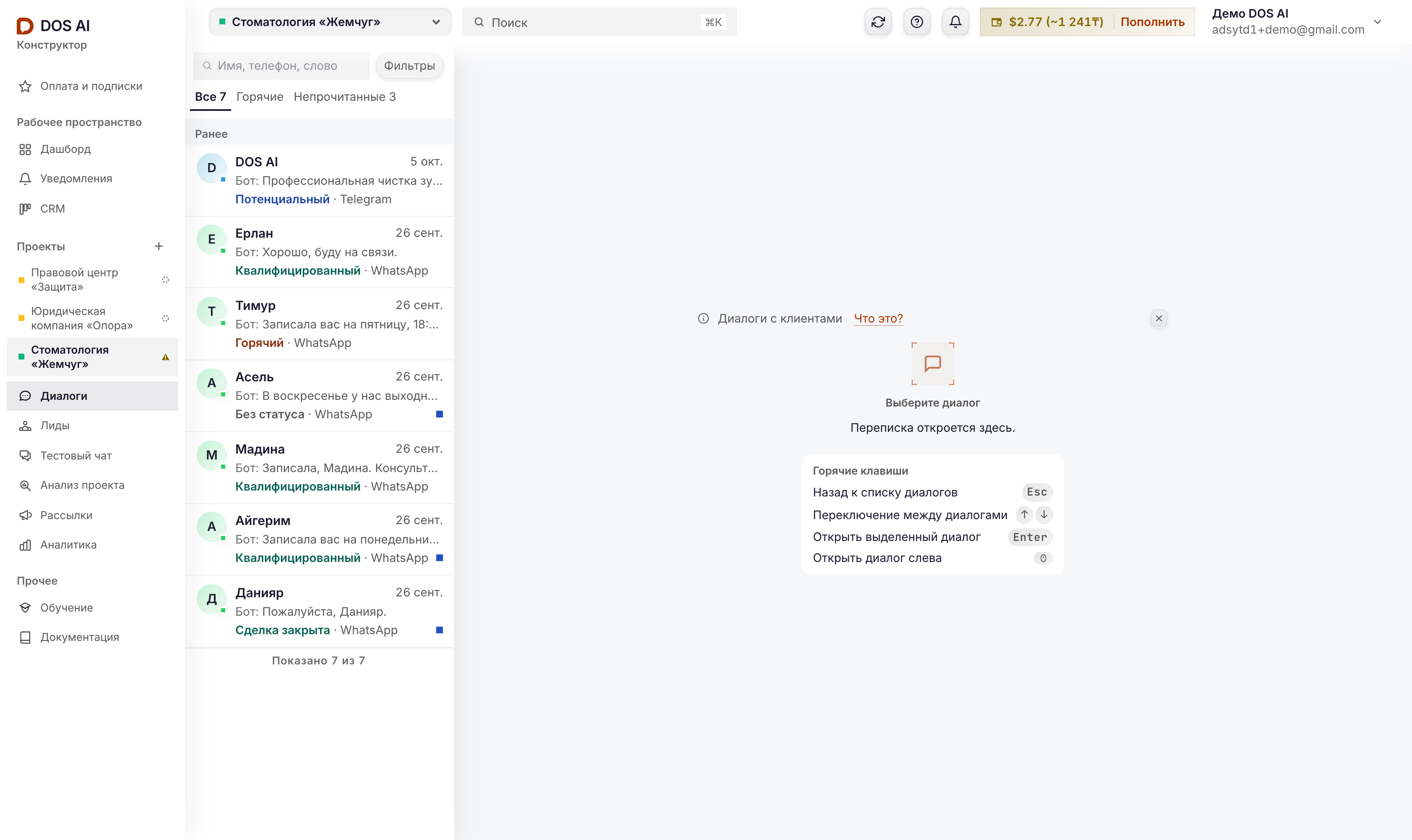
Слева список диалогов: заголовок «Диалоги» с кнопкой «Фильтры», поиск и виды «Все / Горячие / Непрочитанные». Посередине переписка с клиентом и поле ввода, сверху чата управление ИИ и статусом. Справа карточка клиента: на широком экране она открыта сразу, на узком открывается значком в шапке чата; закроешь, кабинет это запомнит.
На компьютере и планшете при входе в раздел сразу открыт верхний диалог списка. Прочитанным он не становится, пока ты в нём ничего не сделал: нажал, прокрутил или начал писать. Так свежий диалог не теряет пометку «непрочитано» только оттого, что открылся сам. На телефоне сначала список во весь экран, диалог открывается нажатием.
Перехват: взять разговор на себя
Главная механика раздела. Есть два способа поставить ИИ на паузу в конкретном диалоге:
1. Просто начни писать клиенту вручную. Когда оператор отправляет сообщение из диалога, платформа (если включена настройка pause_on_operator) автоматически:
- ставит
ai_on = falseв этом диалоге, - помечает причину
operator_joined_chat, - запоминает время паузы.
То есть бот замолкает, разговор ведёшь ты. Это самый естественный перехват, «вошёл и говоришь».
Отдельно про случай, когда вы начали писать в ту же секунду, что и бот. Ответ бота идёт до клиента не мгновенно: он ждёт паузу буфера, потом думает, потом длинный ответ уходит несколькими сообщениями с человеческими паузами между ними. Если вы вступили в разговор посреди этого, платформа обрывает недосланные сообщения бота, а в переписке остаётся ровно то, что клиент действительно увидел. Одно-два сообщения, уже ушедшие в WhatsApp до вашего, отменить нельзя: они у клиента на телефоне.
2. Переключатель в шапке. Переключатель «Отвечает бот»: нажал, и бот выключен или включён вручную в этом диалоге. Красная надпись «Бот молчит» = выключен.
💡 Тонкие настройки перехвата живут на вкладке Промпт → Расширенные настройки → Контроль оператора:
pause_on_operator: ставить ли ИИ на паузу, когда оператор пишет (можно отключить, если хочешь писать «вместе» с ботом);ignore_first_operator_message, не паузить на первом сообщении оператора (удобно, если первое: это пометка/приветствие);exception_phrases: фразы-исключения, после которых пауза не ставится;- там же: пауза после состоявшегося звонка, автовозобновление и три функции про остановки (по просьбе клиента бот замолкает, откладывает или отключает дожимы).
Защита от «двойного ответа»
Если ты в режиме оператора начал печатать, а ИИ в этом диалоге ещё включён, платформа показывает предупреждение:
«ИИ всё ещё отвечает, выключите „AI" в шапке, чтобы вести диалог самому»
Это чтобы вы с ботом не ответили клиенту одновременно. Увидел подсказку: выключи бота переключателем в шапке.
Вернуть бота
Закончил разговор: снова нажми переключатель в шапке диалога, на нём появится «Отвечает бот». Бот продолжит вести клиента дальше. По умолчанию пауза снимается только вручную: платформа не включит ИИ за тебя, чтобы не влезть в твой живой разговор.
Если не хочешь возвращать его руками каждый раз, включи автовозобновление (вкладка Промпт → Расширенные настройки → Контроль оператора) и задай срок. Дальше правило простое: когда ты этот срок не пишешь в чат, а клиент напишет снова, бот ответит на его сообщение сам. Первым он не пишет и приветствие в тишину не шлёт, поэтому «оживший» диалог всегда начинается с вопроса клиента. Срок считается от твоего последнего сообщения: пока разговор идёт, бот не вмешивается.
Если бот замолчал сам (упёрся в потолок ответов на диалог или сработала защита от спама), та же настройка через тот же срок просто включит его обратно, и он ответит, когда клиент напишет. Первым он не пишет и тут.
Паузы по просьбе клиента, после звонка и после передачи заявки автовозобновление не снимает: там бот молчит намеренно.
Ответ с цитатой
Ответ бота привязан к сообщению клиента, как «Ответить» в WhatsApp: над первым пузырём ответа видно, на что именно бот отвечает. Так и клиенту, и тебе в ленте понятно, к какому вопросу относится ответ, особенно когда человек прислал несколько сообщений подряд.
- Одно сообщение: цитируется оно.
- Пачка сообщений: цитируется последнее из пачки (бот отвечает на всю пачку разом, а привязать ответ WhatsApp умеет к одному сообщению).
- Голосовое, фото или файл: цитируется само голосовое, фото или файл, мессенджер сам рисует превью.
- Цитата только на первом пузыре, остальные части ответа идут без неё.
В Telegram работает так же. В ленте «Диалогов» привязка видна той же цитатой, что у ответов оператора. Выключается в настройках бота: Расширенные настройки → Разделение сообщений → «Отвечать с цитатой сообщения клиента».
Отправить позже
Клиент написал в час ночи, ответ у вас готов, но будить его сообщением незачем. Нажмите на часы рядом с полем ввода, выберите время, и сообщение уйдёт само.
Есть три быстрые кнопки (через час, завтра в 9:00, в понедельник в 9:00) и обычный выбор даты со временем, если нужен другой момент. Всё, что стоит в очереди по этому диалогу, видно там же, любое можно отменить, пока оно не ушло.
Запланированное сообщение отправляется ровно так же, как обычное: тем же каналом, с той же паузой бота, и в переписке выглядит обычным сообщением оператора. Точность до пяти минут: платформа проверяет очередь каждые пять минут, поэтому «в 9:00» означает промежуток с 9:00 до 9:05.
Пара оговорок. Если в момент отправки ваш WhatsApp-номер занят защитой от блокировки, сообщение подождёт следующей проверки, а не потеряется. Если оно опоздало больше чем на сутки (например номер долго был отключён), платформа его не отправит и покажет причину: «доброе утро» через день хуже молчания. Планировать можно текст, для файла из медиатеки пользуйтесь обычной отправкой.
Служебное бота: токены, база знаний, функции
Под ответом бота можно видеть, во что он обошёлся (токены и примерная цена в тенге), какие куски базы знаний он взял («Фрагменты в контексте») и какие функции вызвал по ходу разговора. Тому, кто настраивает бота, это объясняет, почему бот ответил именно так. Менеджеру, который ведёт клиента, это мешает читать сам разговор.
Поэтому служебное видят только владелец и администратор проекта. Включается и выключается в меню «⋯» в шапке переписки, пункт «Служебное бота»: по умолчанию включено, браузер помнит выбор. Редактор и наблюдатель служебного не видят. Действия во внешней CRM («перенёс сделку») видны всем: это часть разговора, а не кухня бота.
Статусы и фильтры
У диалога есть статус: открыт (open), решён (resolved), закрыт (closed). В списке можно фильтровать:
- по статусу (все / открытые / решённые / закрытые),
- по каналу (все / WhatsApp / Telegram / Instagram),
- по состоянию ИИ, можно отметить сразу несколько:
on(бот ведёт),off(выключен вручную),paused(на паузе),operator(перехватил оператор),done(диалог доведён до конца),pre_existing(переписка была до подключения бота), - по тегам,
- только непрочитанные (
onlyUnread), - архив (
showArchived), - отложенные: чаты, которые вы сами отложили на потом (кнопка «Отложить чат»), со счётчиком,
- «Ждут ответа»: диалоги, где бот намеренно промолчал и ответить должен человек. Так бывает со старой перепиской после переподключения канала, со знакомым контактом и с клиентом, пришедшим не с рекламы. Рядом с фильтром стоит счётчик: видно, сколько таких накопилось.
Плюс сортировка (свежие / старые / самые длинные переписки) и сохранённые виды: набрал нужную комбинацию фильтров, сохранил её под именем и возвращаешься одним кликом.
💡 «Ждут ответа» стоит открыть прямо сейчас, если бот работает не первый день. Раньше такие чаты были помечены значком, но собрать их в одном месте было нельзя, и они копились незамеченными: это самая частая причина «клиент писал, а ему никто не ответил».
Массовые действия, например, удалить пачку диалогов, доступны через выбор нескольких чатов.
⚠️ Часть массовых действий (например, закрыть пачкой) требует роли администратор, как и одиночное действие того же типа. См. Роли и права.
Реалтайм без F5
Список и открытый чат обновляются автоматически: платформа подписана на изменения переписок проекта и получает их сразу. Новое сообщение клиента, смена статуса, пауза ИИ: всё появляется само. Обновлять страницу не нужно.
Звуковые уведомления
Когда вкладка с диалогами свёрнута или неактивна, платформа подаёт тихий звуковой сигнал:
- двойной сигнал: написал новый клиент (появился новый диалог),
- короткий сигнал: новое входящее сообщение в существующем диалоге.
Ответы бота и оператора звук не издают, сигналит только реальный клиент. Между сигналами всегда пауза в несколько секунд, поэтому активная переписка не превращается в пулемёт.
Настройки живут в списке диалогов: Фильтры → «Звуковые уведомления». Можно выключить звук целиком, оставить только «новый диалог» или только «новое сообщение», а также включить звук даже при открытой вкладке. Настройки сохраняются отдельно для каждого проекта в этом браузере: шумный бот с трафиком можно приглушить, не трогая остальные.
Звонки видны в переписке
Звонок в WhatsApp это не сообщение, и сам по себе он в переписке не остался бы. Платформа ставит на него отдельную отметку прямо в ленте чата, между сообщениями, чтобы разговор не выпадал из истории:
- Пропущенный звонок клиента: красная отметка слева.
- Звонок, на который ответили: зелёная отметка с длительностью разговора. Если у вас включена настройка «Выключать ИИ после состоявшегося звонка» (по умолчанию включена), бот в этом чате замолкает: дальше клиента ведёте вы. Вернуть его можно тумблером AI в шапке диалога.
- Ваш звонок клиенту: отметка справа, как исходящее сообщение. WhatsApp сообщает о таком звонке подключённому устройству не сразу: обычно через несколько минут после разговора, иногда позже. Как только запись доходит, бот в этом чате замолкает по той же настройке. Звонок старше двух часов бота уже не выключает: клиента к тому моменту мог вести бот, и обрывать его молча было бы хуже.
Отметка о звонке видна и боту: он понимает, что разговор состоялся, и не начинает консультацию с нуля поверх вашей договорённости.
Отдельная настройка «Отвечать на непринятые звонки» (включена у всех проектов) решает другое: писать ли клиенту, до которого не дозвонились. Если клиент позвонил и трубку никто не взял, через полторы минуты ему уходит одно сообщение: «Здравствуйте! Сейчас не можем принять ваш звонок. Напишите, пожалуйста, сюда, мы ответим». Если вы взяли трубку или в чате уже кто-то написал, сообщение не уходит. Клиенту, который перезванивает несколько раз подряд, оно приходит один раз за 2 часа. Это готовый текст: ИИ его не пишет, баланс он не тратит, в переписке он подписан «Ответ на звонок». Отметки о звонках от этой настройки не зависят, они появляются всегда.
Каналы в одной ленте
WhatsApp, Telegram и Instagram показываются вместе; канал виден по значку. У Instagram свои сроки ответа: из кабинета ответить можно 24 часа после сообщения клиента, и боту, и оператору, подробно. Диалог, начатый ответом на комментарий, до первого сообщения человека помечен «Ждём сообщения». Подробнее: Обзор каналов.
Группы WhatsApp
Если бот работает в рабочих группах вашего WhatsApp (как включить), над списком появляется вкладка «Группы» со счётчиком. В «Все» группы не попадают, чтобы болтливая группа не прятала клиентов. В диалоге группы у каждого сообщения участника стоит его имя и номер; ответить в группу можно из кабинета, как в обычный диалог, в том числе цитатой. Лиды, дожимы и пометки «ответьте руками» у групп не появляются: группа не клиент.
Простыми словами
«Диалоги» это твоя диспетчерская. Здесь видно всё, что бот пишет клиентам, прямо вживую: ничего не надо обновлять. Если видишь, что в каком-то чате нужно вмешаться, просто начни писать клиенту сам, и бот тут же замолкает: дальше говоришь ты. Это и есть «перехват».
В шапке каждого чата есть кнопка «AI», зелёная значит бот отвечает, красная, он на паузе и ждёт тебя. Закончил разговор: включи бота обратно той же кнопкой, и он продолжит. Платформа специально не включает его сама, чтобы не влезть в твою беседу.
И маленькая страховка, если ты начал печатать, а бот ещё включён, появится подсказка выключить бота переключателем в шапке, чтобы вы случайно не ответили клиенту вдвоём.
Дальше: → Лиды и их статусы
Связано: Стадии диалога · Логи событий · Роли и права · Бот не отвечает
Не получилось? → Бот не отвечает, диагностика